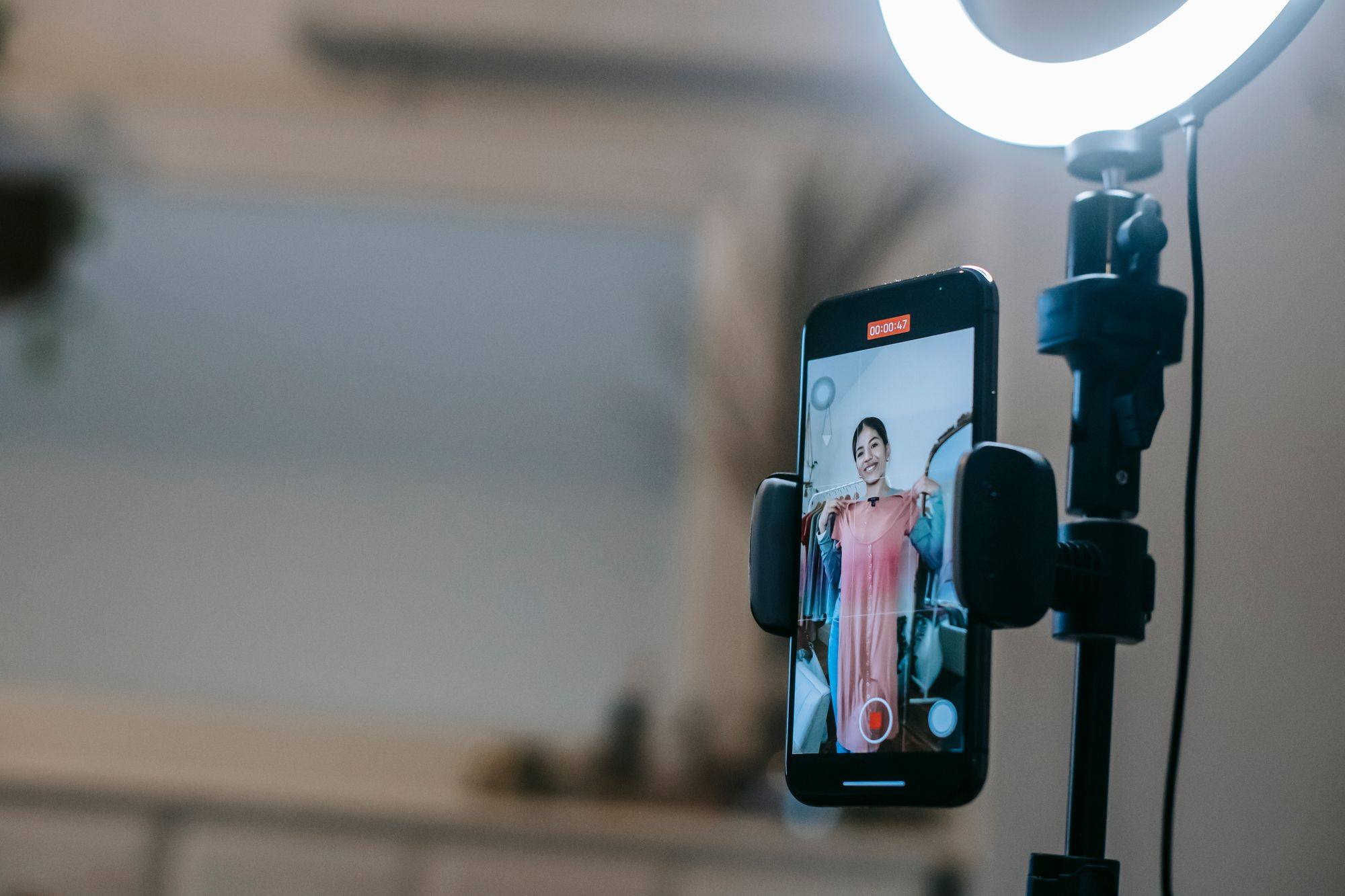
Contenido sin mostrar la cara: ideas y herramientas
Ideas de contenido sin mostrar la cara para Reels, TikTok y Shorts: manos, voz en off, texto, pantalla y plano subjetivo, con las herramientas de cada app.
Por Redacción Manual de Redes9 min de lectura
En este artículo
Esta guía es para quien quiere publicar en Instagram, TikTok o YouTube sin salir en cámara, ya sea por privacidad, por timidez o porque el protagonista es lo que haces. Vas a ver ideas y formatos de contenido sin mostrar la cara para distintos tipos de cuenta, qué herramientas de voz traen las propias apps y cuándo tienes que etiquetar el vídeo si usas inteligencia artificial.
Lo que piden las plataformas: contenido original, no tu cara
Ninguna de las pautas de recomendación de Instagram pide salir en cámara: lo que cuenta es que el vídeo sea original y que se vea y se oiga bien. Entre lo que Instagram dice que muestra menos están los reels silenciados, borrosos o de baja resolución, los que llevan bordes, logos o marcas de agua y los que no son originales. Entre lo que recomienda, los vídeos en vertical y con música de su biblioteca o audio original (Instagram).
El riesgo de una cuenta sin cara no es la falta de cara, sino caer en lo genérico:
- TikTok deja fuera del feed Para ti el material poco original o reutilizado que no aporta nada nuevo (TikTok).
- YouTube no monetiza el contenido que parece hecho con plantilla o producido en masa, como las presentaciones de diapositivas o el texto en movimiento con poco valor, ni el generado con IA a partir de plantillas genéricas (YouTube).
Lo que te distingue, entonces, son tus imágenes, tu criterio y un estilo que se reconozca de un vídeo a otro.
Formatos sin cara que puedes grabar con el móvil
Hay al menos ocho formatos que no necesitan tu cara, y casi todos se graban con el móvil y un apoyo. Elige uno o dos y repítelos hasta que tu audiencia los reconozca.
Manos en primer plano
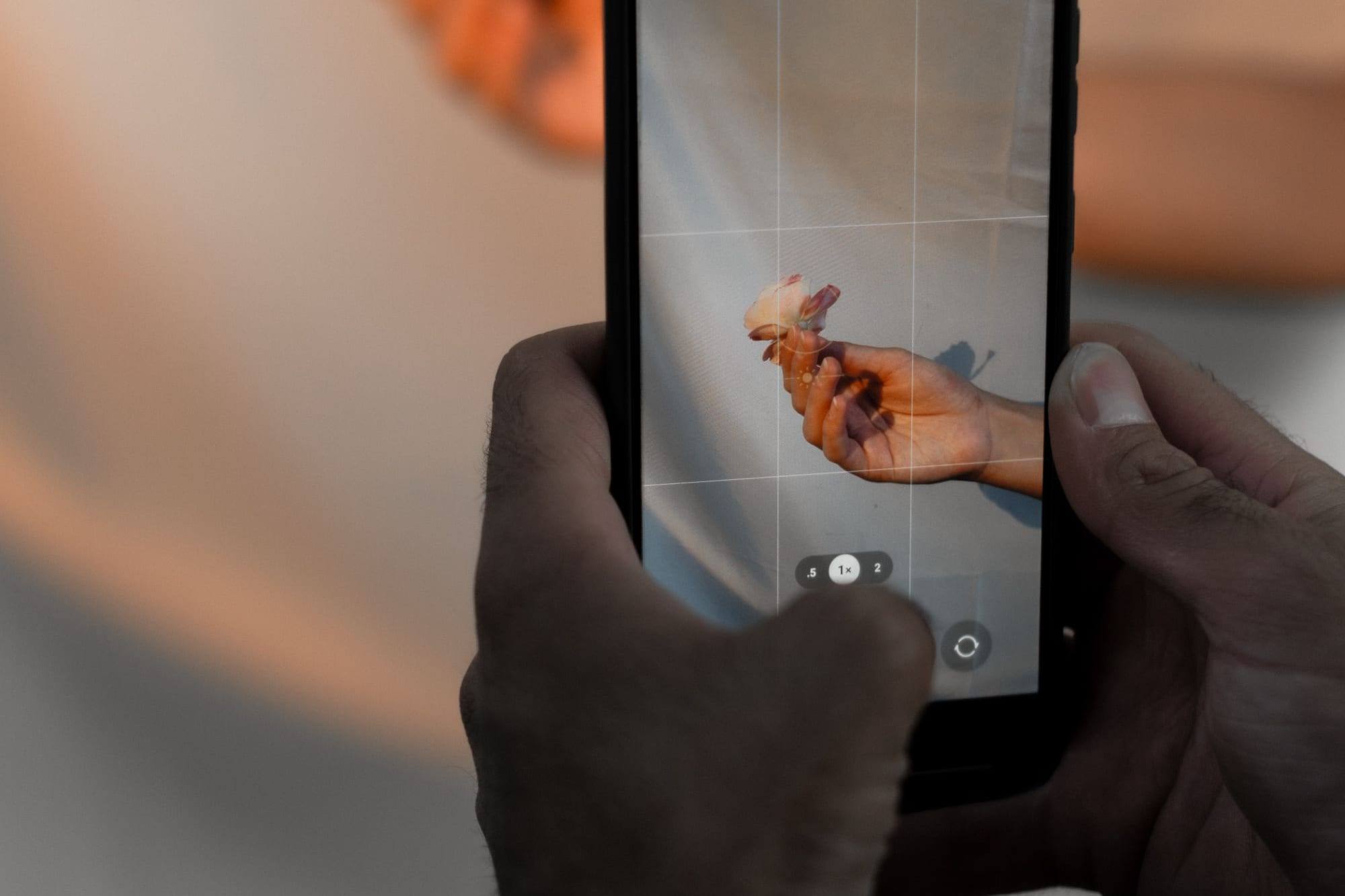
Las manos haciendo algo: cocinar, montar, escribir, pintar, empaquetar un pedido, reparar. Coloca el móvil fijo encima de la mesa (plano cenital) o delante, a la altura de las manos, con la luz de lado para que se vean las texturas. Es el formato más directo para cocina, manualidades, papelería o tiendas online.
Voz en off sobre imágenes
Grabas las imágenes (un paseo, un proceso, tu taller) y después narras encima. Se puede hacer sin salir de las apps: en Edits, la app de edición de Instagram, la herramienta Voz graba la narración mientras sigues un guion en pantalla (Instagram); en YouTube Shorts, la opción Voz en off del editor graba desde el punto del vídeo que elijas (YouTube). Escribe el guion antes de grabar la voz: te ahorras pausas y muletillas.
Texto en pantalla
Historias, listas o consejos contados con texto sobre imágenes tuyas. Se entiende sin sonido, pero cuidado con el exceso: Instagram muestra menos los reels con la mayor parte de la imagen tapada por texto (Instagram), y YouTube pone el texto en movimiento con poco valor educativo como ejemplo de contenido que no se monetiza (YouTube). Pon el texto sobre imágenes que aporten algo y no repitas el mismo vídeo cambiando solo la frase. Si además hablas, mira cómo poner subtítulos a tus vídeos para redes sociales.
Grabación de pantalla
Tutoriales de apps, plantillas, hojas de cálculo, diseño o videojuegos. El móvil lo hace sin instalar nada:
- iPhone: abre el Centro de Control y toca el botón de grabación. Para que se grabe tu voz, mantén pulsado ese botón y activa el micrófono (Apple).
- Android: desliza dos veces desde arriba y toca Grabar pantalla. Antes de empezar eliges si se graba el audio y si se muestran los toques en pantalla (Google), algo útil para que se pueda seguir un tutorial.
Plano subjetivo
La cámara ve lo que ves tú: abrir la tienda por la mañana, recorrer un mercado, preparar un pedido, un día en el taller. Sujeta el móvil a la altura del pecho y muévete despacio. Encaja con viajes, gastronomía y el detrás de las cámaras de un negocio.
El producto como protagonista
La prenda en movimiento, el plato terminado, la pieza girando sobre la mesa, el antes y el después de un trabajo. En una marca de ropa o una tienda, el producto ya es la cara de la cuenta.
De espaldas, en silueta o con el encuadre cortado
Si quieres que se vea a una persona pero no quién es, grábala de espaldas, a contraluz o de los hombros para abajo. Sirve para enseñar cómo queda una prenda o cómo se usa un producto sin revelar tu identidad.
Animación, ilustraciones y fotos
Animaciones sencillas, ilustraciones propias o fotos. Una ilustradora puede hacer de su estilo la imagen de la cuenta. Si te encajan las fotos, tienes los pasos para hacer un carrusel de Instagram que se lea entero.
Ideas por tipo de cuenta
El formato depende de lo que cuentes. Estos ejemplos son inventados, para que veas cómo se aplica cada uno:
| Cuenta | Formato | Idea de vídeo |
|---|---|---|
| Panadería de barrio | Manos | La masa de la semana, del amasado al horno, con el sonido del obrador |
| Ilustradora autónoma | Manos y pantalla | Un encargo de principio a fin, acelerado, con lo aprendido en cada fase en texto |
| Creador de viajes | Plano subjetivo y voz en off | Un día por un barrio, con lo que cuesta cada parada |
| Marca pequeña de ropa | Producto y encuadre cortado | Una prenda, tres combinaciones, del cuello para abajo |
| Diseñadora web | Grabación de pantalla | Cómo cambiar el menú de una web, con voz en off |
| Profesora de idiomas | Texto y voz | Una expresión al día: cómo se dice, cómo no y un ejemplo |
| Tienda de plantas | Manos y producto | Un trasplante paso a paso, con el fallo más habitual en texto |
Herramientas de voz que traen las apps
Las apps permiten narrar con tu voz o convertir un texto en voz sintética sin salir del editor. Así funcionan a octubre de 2026:
- Instagram: añade texto al reel, toca Editar vídeo, toca la línea con tu texto y después Texto a voz. Puedes escuchar las voces antes de elegir una (Instagram). En Edits, además de la herramienta Voz, tienes Efectos de sonido para añadir sonidos al vídeo (Instagram).
- TikTok: incluye el texto a voz entre sus herramientas de accesibilidad (TikTok). El menú cambia entre versiones de la app; si no lo encuentras, puedes generar la voz en CapCut y subir el vídeo ya montado.
- YouTube Shorts: en la pantalla de grabación, toca Texto, escribe y toca Añadir voz; tocando el texto cambias de voz. YouTube avisa de que el texto se envía a un servidor, donde un modelo genera la voz (YouTube).
- CapCut: añade texto, toca la capa en la línea de tiempo, elige Texto a voz y un estilo de voz y toca Generar. Necesita conexión, porque la voz se genera en la nube (CapCut). Para cambiar tu propia voz, selecciona el clip y entra en Audio > Efectos de voz, donde también ajustas el tono y la velocidad (CapCut).
La voz sintética resuelve el no querer grabarte, pero es la misma que usan muchas otras cuentas. Si te animas, tu propia voz, aunque sea con un efecto, hace la cuenta más reconocible.
Cuándo tienes que poner la etiqueta de contenido generado con IA
Tienes que etiquetar el vídeo cuando incluye imagen o audio realistas generados o alterados con IA, es decir, cuando alguien podría tomar por real algo que no lo es. Las tres plataformas lo piden con matices:
| Plataforma | Cuándo es obligatoria | Dónde se activa |
|---|---|---|
| Vídeo fotorrealista o audio que parezca real, generados o alterados digitalmente | Al crear el reel, en «Añadir etiqueta de IA» | |
| TikTok | Contenido generado o muy editado con IA que muestra escenas o personas de aspecto realista | En los ajustes de la publicación, antes de publicar |
| YouTube | Una persona real diciendo o haciendo algo que no hizo, un hecho o lugar real alterado, o escenas realistas que no ocurrieron | En YouTube Studio, al subir, en «Uso de IA» |
- Instagram muestra la etiqueta «Contenido de IA» y avisa de que podría haber sanciones si no etiquetas cuando corresponde. Las imágenes no necesitan etiqueta manual, aunque Meta puede ponerla si detecta IA (Instagram). La norma habla de audio que parezca real sin distinguir herramientas: si tu voz sintética puede pasar por la de una persona, lo prudente es etiquetarla.
- TikTok exige etiquetar el contenido generado o muy editado con IA que muestre escenas o personas realistas (TikTok). La etiqueta se activa en los ajustes de la publicación, y TikTok puede ponerla por su cuenta si detecta efectos de IA de la propia app o metadatos C2PA; en ese caso no se puede quitar (TikTok). La herramienta existe desde 2023 para cualquier contenido generado por completo o editado de forma significativa con IA (TikTok).
- YouTube no exige avisar por clonar tu propia voz para hacer voces en off o doblajes, ni por usar IA para guiones, miniaturas o títulos. Avisar no limita la audiencia ni afecta a la monetización, y quien no avisa de forma sistemática se expone a la retirada de contenido o a la suspensión del Programa para Partners (YouTube).
Privacidad: lo que se ve aunque no salga tu cara
No enseñar la cara no te hace anónimo. Antes de publicar, repasa el vídeo buscando lo que te identifica:
- Reflejos en ventanas, gafas, espejos o en la pantalla apagada del móvil.
- Direcciones, buzones, matrículas o nombres en sobres y pedidos.
- En las grabaciones de pantalla, notificaciones, correos, contactos o pestañas abiertas. Activa el modo No molestar y cierra lo que no deba salir antes de grabar.
- Tatuajes, anillos o prendas muy reconocibles. Y tu voz: si quieres anonimato de verdad, usa un efecto o una voz sintética.
- La ubicación: no etiquetes el lugar exacto si grabas en casa.
Tu siguiente paso: elige un formato de esta guía que encaje con lo que haces, graba tres vídeos con el mismo encuadre y la misma voz, y publícalos esta semana. Para que no se pierdan en el primer segundo, prepara el arranque de cada uno con estas fórmulas de gancho para vídeos cortos.
Fuentes 15
- Centro de ayuda de Instagram, «What kind of reels you may see on Instagram» (facebook.com)
- Centro de ayuda de Instagram, «Añadir texto y texto a voz a tu reel en Instagram» (es-es.facebook.com)
- Centro de ayuda de Instagram, «Editar un vídeo en Edits» (es-es.facebook.com)
- Centro de ayuda de Instagram, «Etiquetar contenido de IA en Instagram» (es-es.facebook.com)
- TikTok, normas de la comunidad, «Integrity and Authenticity» (tiktok.com)
- Soporte de TikTok, «TikTok AI-generated content labeling» (support.tiktok.com)
- TikTok Newsroom, «New labels for disclosing AI-generated content» (19 de septiembre de 2023) (newsroom.tiktok.com)
- TikTok Newsroom, «Celebrating Global Accessibility Awareness: Building an Accessible and Inclusive TikTok» (14 de mayo de 2025) (newsroom.tiktok.com)
- Ayuda de YouTube, «Mejorar tus Shorts» (support.google.com)
- Ayuda de YouTube, «Avisar sobre el uso de contenido generado por IA» (support.google.com)
- Ayuda de YouTube, «Políticas de monetización de canales de YouTube» (support.google.com)
- Soporte de Apple, «Grabar la pantalla del iPhone, iPad o iPod touch» (support.apple.com)
- Ayuda de Android, «Hacer capturas de pantalla o grabar la pantalla en dispositivos Android» (support.google.com)
- Ayuda de CapCut, «Why Is the Text-to-Speech Feature Not Working in CapCut?» (capcut.com)
- CapCut, «How to Change Your Voice with CapCut» (capcut.com)
Cada dato de este artículo enlaza a su fuente. Así trabajamos: política editorial. ¿Ves algo que ya no es así? Cuéntanoslo en contacto.